こんにちは。
「防音室のある家」所長の「J」です。
安価なUSBマイクや、PC・スマホの内蔵マイクで録音した時、「サー」というヒスノイズが入ったり、声が「こもる」、あるいはお風呂場みたいに「反響」してしまって、がっかりした経験はありませんか。
録音の音質を上げたくて「安物 マイク 録音 技術」と検索している方は、きっと「やっぱり高価な機材じゃないとダメなんだろうか…」と悩んでいるかもしれませんね。
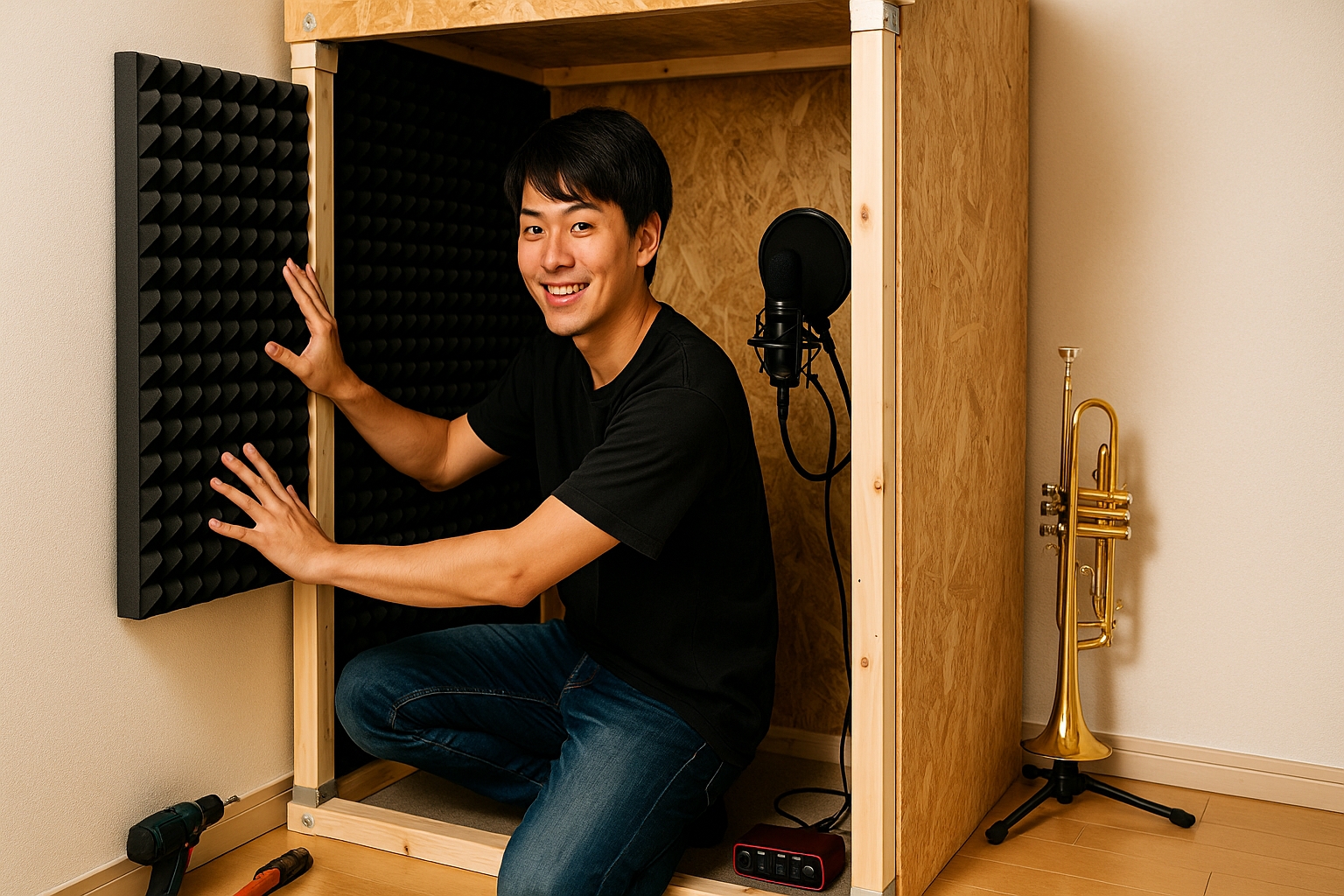
実は、私もトランペットの練習のために防音室をDIYした時、一番苦労したのがその「反響」のコントロールでした。
いくら壁を厚くして防音(遮音)しても、室内の音響、つまり「反響」をコントロールしないと、音が壁に反射しまくって、録音した音がひどく「こもる」んです。
録音ブースを作ったつもりが、ただの「響きまくる箱」になってしまった、という苦い経験があります(苦笑)。
これって、マイク録音で起きている問題と、音響物理の観点から見ればまったく同じことなんですね。
高価なマイクに買い替える前に、今ある機材でも音質を劇的に改善できる「技術」がたくさんあります。
例えば、100均のグッズで反響を抑える方法や、Audacityのような無料ソフトを使ったノイズ除去、EQでの調整テクニックなど、知っているかどうかで音は大きく変わります。
この記事では、私の防音研究の経験も踏まえながら、安物マイクでもクリアな音声を録音するための実践的な技術を、3つのステップで徹底的に解説していきますね。
- 安物マイクの音が「こもる」本当の理由
- 100均グッズで反響音を抑えるDIY術
- 「サー」ノイズを消すマイク設定と録り方
- Audacityで音質を上げるノイズ除去とEQ術
安物マイクの録音技術:環境と設定

録音の音質は、「録った後」の編集でごまかすには限界があります。
これは私の防音室DIYの経験から断言できますが、音の問題は「録る前」、つまり録音環境の整備が9割ですね。
高価なマイクを買う前に、まずは「録ってはいけない音」をいかに減らすか。
録音データというのは「素材」です。
素材が悪ければ、どんなに腕のいい料理人(編集ソフト)でも美味しい料理(クリアな音声)を作るのは難しいですからね。
そのための環境整備と設定の技術が最も重要です。
安物マイクが「こもる」原因とは
まず、なぜ安価なマイクの音が「悪い」と感じるのか、その原因をはっきりさせましょう。
漠然と「音が悪い」と言っても、その正体はだいたい以下の3つに分解できるかなと思います。
- ヒスノイズ:「サー」「ジー」という、常に鳴っている背景ノイズ。
- 反響音:「お風呂場」や「トンネル」のように声がワンワンと響く感じ。
- こもり:声が不明瞭で、モコモコしていて、抜けてこない感じ。
私も最初は、自分のトランペットの録音の音が悪いのを「どうせ安物マイクだからだ」と思い込んでいました。
でも、違ったんですね。
特に安価なUSBマイクの多くで使われている「コンデンサーマイク」は、問題が「感度が悪い」ことじゃなく、むしろ「感度が良すぎること」にある場合がほとんどです。
「感度の良さ」が諸悪の根源?
コンデンサーマイクは、その構造上、非常に高感度で広い範囲の音を拾いやすい特性を持っています。
これがプロのスタジオのような「完璧に静かで、反響がコントロールされた部屋」なら最高の性能を発揮します。
しかし、一般的な住宅ではどうでしょう。
感度が良すぎるから、録りたい「声」だけじゃなく、こんな「拾わなくていい音」まで全部きれいに拾ってしまうんです。
- PCの冷却ファンやハードディスクの動作音
- エアコンの送風音(「サー」)
- 窓の外の車の音や、室内の時計の音
- 壁、床、天井、机で反射した「反響音」
この「拾わなくていい音」まで忠実に録音してしまうことこそが、「こもり」や「ノイズ」の最大の原因だと私は考えています。
「こもり」の正体は周波数と距離
特に「こもり」に関しては、音響的な理由がはっきりしています。
- 周波数特性の問題: 声が「こもる」「鼻づまり感」がある場合、音響的には200Hzから500Hzあたりの中低域が過剰になっている状態です。これはマイク自体の特性か、部屋の反響(定在波)によって、その帯域だけが強調されている可能性があります。
- 物理的な距離の問題: マイクに口を近づけすぎると、低音が不自然に強調される「近接効果(きんせつこうか)」という現象が起きます。これも「こもり」の直接的な原因になりますね。
つまり、安物マイクの音質が悪いと感じる原因の多くは、マイクの性能が「低い」からではなく、マイクの感度が「高すぎる」ために、制御されていない劣悪な録音環境(ノイズや反響)の欠点をすべて露呈させている結果なんですね。
録音の反響を防ぐ100均吸音術
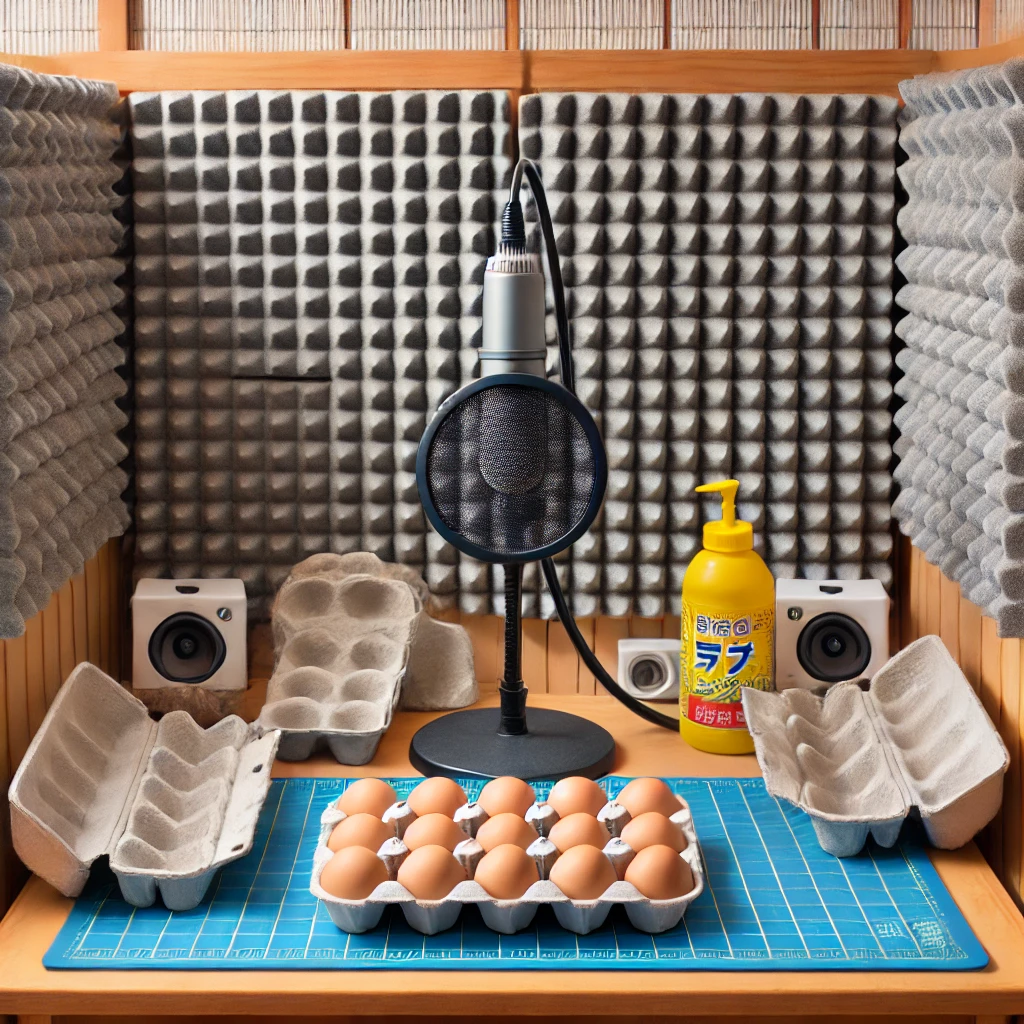
じゃあ、どうすれば「拾わなくていい音」の代表格である「反響音」を減らせるか。
ここで、録音品質を上げるために最も重要な「吸音」の話になります。
ここは私の専門分野ですね。
トランペットの防音室を作った時、私はこの「吸音」と「遮音」の違いを理解していなかったために、大きな失敗をしました。
【J所長の失敗談】遮音と吸音は別モノです
私が防音室をDIYした時、最初は「遮音(音を遮る)」ことばかり考えて、重くて密度の高い板を壁に貼り付けまくったんです。
結果、どうなったか。
外への音漏れは減りましたが、室内に音が閉じ込められて反響がものすごくひどくなり、まるでお風呂場のような音響になってしまいました(苦笑)。
- 遮音 (Sound Insulation): 音を物理的に「遮断」し、跳ね返すこと。重く密度の高い素材(鉄板、コンクリート、MDF材など)が得意です。
- 吸音 (Sound Absorption): 音のエネルギーを熱などに変換し、音を「弱める・消す」こと。スポンジ状の多孔質な素材(ウレタンフォーム、グラスウール、メラミンスポンジなど)が得意です。
録音品質の向上に必要なのは、音を跳ね返す「遮音」ではなく、壁で反射する音を吸収して消す「吸音」なんです。
プロのスタジオみたいに部屋全体を吸音するのは、予算的にも構造的にも無理ですよね。
でも、その必要はありません。
防音・吸音対策の原則の一つに「できるだけ音の発生源に近く対策する」というものがあります。
録音の場合、音の発生源は「あなたの口」、そして音を拾うのは「マイク」です。
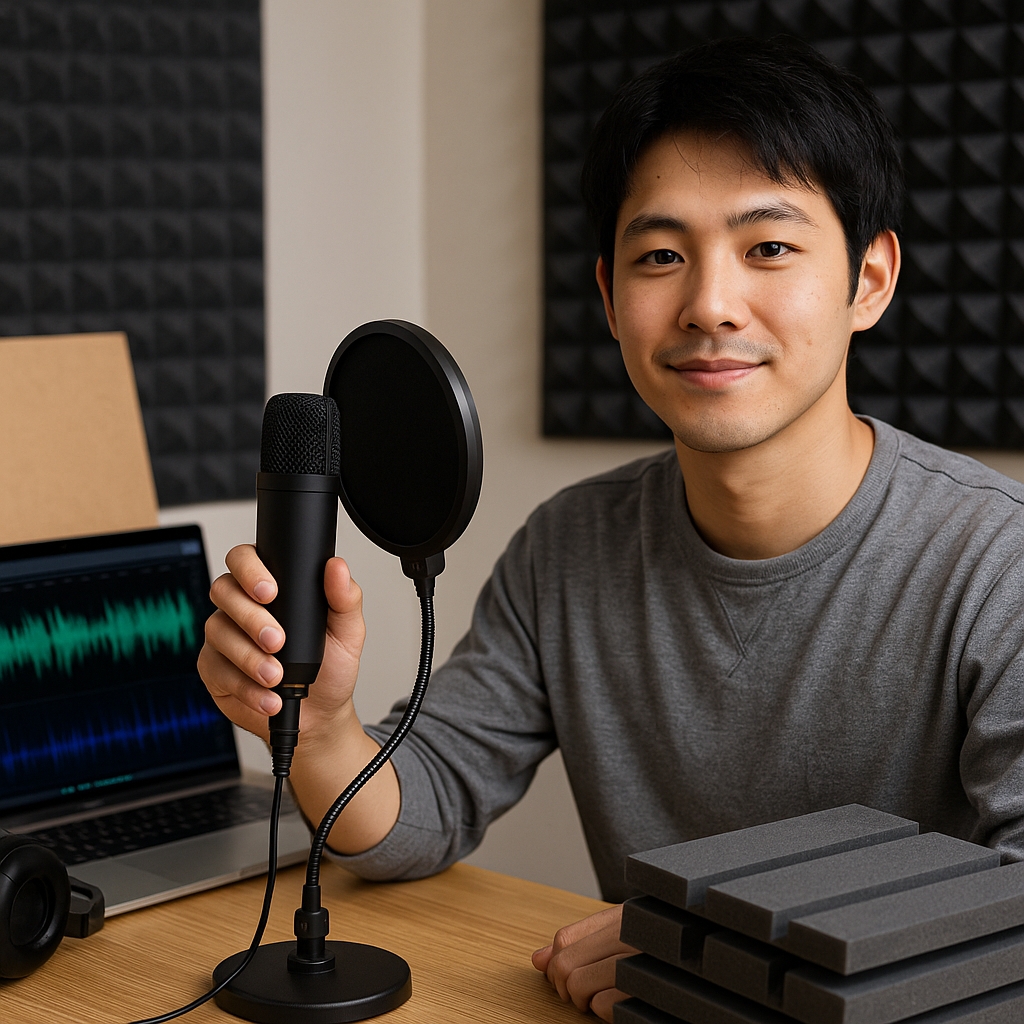
つまり、部屋全体ではなく、この「マイク周辺」のマイクロ環境だけに対策を集中させれば、最も費用対効果高く反響音を減らせる、というわけです。
市販の「リフレクション・フィルター」も、まさにこの原理ですね。
そして、これは100均ショップで揃う材料でも十分に対応可能なんです。
J所長おすすめDIY吸音ボード(リフレクション・フィルター)
私が防音研究で試したのは、特性の違う素材を重ねる「吸音+遮音」の組み合わせです。
音響物理の基本は「異素材を積層(重ねる)する」こと。
同じ素材を重ねるより、異なる特性を持つ素材(例:重い素材と柔らかい素材)を重ねる方が、より広い周波数帯域の音に対応できるからです。
安価な材料なら、こんな感じですね。
| 役割 | 100均素材(例) | 音響的な役割と理由 |
|---|---|---|
| ベース(遮音) | MDF材 | 木材を圧縮した板。適度な「重さ」で、マイクの背後から回り込んでくる音や振動を物理的に「遮断(ブロック)」する土台(背板)になります。 |
| 中低域(吸音) | 園芸吸水スポンジ (オアシスなど) | フェノール樹脂という素材でできており、一般的なスポンジが苦手とする「中低域(こもりの原因)」の音を吸収する特性があります。これが隠れた逸品です。 |
| 高域(吸音) | メラミンスポンジ | お掃除用のスポンジですね。多孔質(小さな穴がたくさん開いている)構造が、声の高域成分や反響音(キンキンした音)を効率よく「吸収」します。 |
| 表面 | デザインボード (有孔ボード) | 等間隔に穴が開いている板。音を適度に「拡散」させつつ、穴から内部の吸音材(スポンジ)へ効率よく音を導く役割を果たします。音楽室の壁にも使われていますね。 |
これらの材料を「MDF材(壁)→園芸スポンジ→メラミンスポンジ→有孔ボード(表面)」の順に重ねてボードを作ります。
(※園芸スポンジは崩れやすいので、ラップや袋で包んでから設置するのがおすすめです。吸音性能はほぼ変わりません)
この自作ボードを、マイクの背後と左右に「コ」の字型になるように立てるだけ。
これだけで、マイクが拾ってしまう余計な反響音(特に壁からの一次反射音)を物理的にカットできて、録音される声がかなりクリアになりますよ。
ノイズを減らすマイク設定のコツ
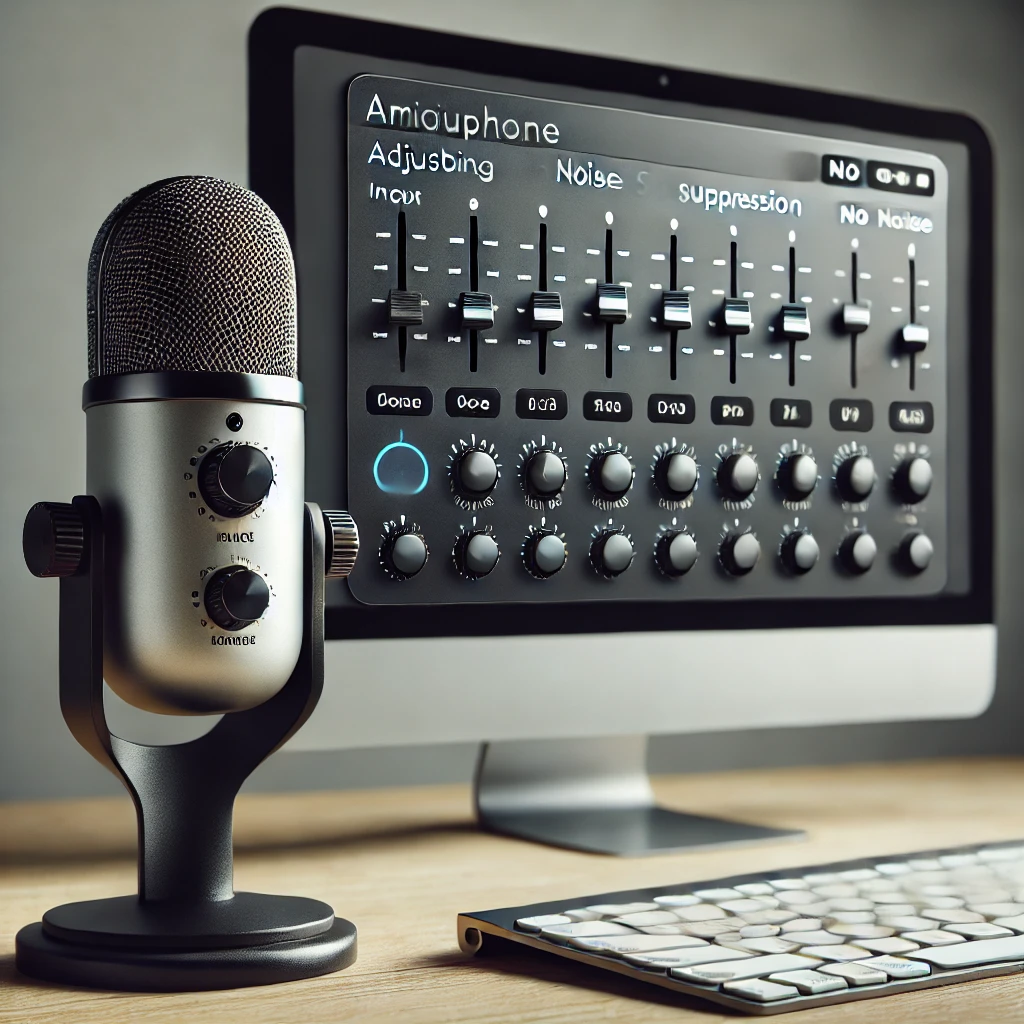
環境を整えて反響を減らしたら、次は録音「中」の技術です。
特に「サー」というヒスノイズは、マイクの設定一つで大きく変わってきますね。
このノイズの最大の原因は、エアコンなどの環境音に加えて、マイクの「ゲイン(入力音量)」の上げすぎです。
ゲインを上げすぎるとノイズが増える理由
録音する時に「できるだけ大きく、聞きやすい音で録ろう」と、PCやマイク本体のゲインを最大まで上げてしまうと、どうなるか。
マイクやオーディオインターフェースには、機器自体が発する「サー」という固有のノイズ(ノイズフロア)があります。
ゲインを上げる(増幅する)と、録りたい「声」が大きくなると同時に、この「ノイズフロア」も一緒に増幅されてしまうんです。
結果として、声とノイズの差(S/N比)はあまり改善せず、ノイズだけが目立つ音源になってしまいます。
録音の鉄則:静かに録って、後で(編集で)上げる
プロの録音技術(ゲイン・ステージングと呼ばれます)では、録音時点では「音を大きくする」ことより、「ノイズを録らない最小限の音量」でクリーンに録音することに集中します。
録音ソフトのレベルメーターを見ながら、自分が一番大きな声を出した時でも、メーターが「-6dB」程度に収まるくらいにゲイン(入力音量)をあえて「小さめ」に設定してみてください。
なぜ「-6dB」かというと、これは「ヘッドルーム(余裕)」を確保するためです。
万が一、想定より大きな声が出た時に「0dB」を超えて音割れ(クリッピング)してしまうと、そのデータは編集では絶対に元に戻せないからです。
録音データが静かでも問題ありません。
音量を稼ぎ、最終的な音圧を確保するのは、最後の「編集」の仕事ですからね。
物理的なノイズ源を断つ
ゲイン調整と同時に、録音環境の「物理的なノイズ」を減らす努力も不可欠です。
- エアコン・空調: 録音する時だけは、必ず止めましょう。これが「サー」音の最大の原因であることが多いです。
- PCの冷却ファン: デスクトップPCの場合、マイクからできるだけ遠ざける。ノートPCの場合、ファンが回りだしたら録音を一時停止するなどの工夫が必要です。
- マイクスタンドの振動: マイクを手で持ったり、机に直置きしたりすると、キーボードの打鍵音や机の振動(「ゴソゴソ」「ドン」という低音ノイズ)を拾います。安価なものでも良いので、マイクスタンドを使い、可能なら「ショックマウント」という振動を吸収するアクセサリを使うのが理想ですね。
スマホマイクで音質を上げる方法
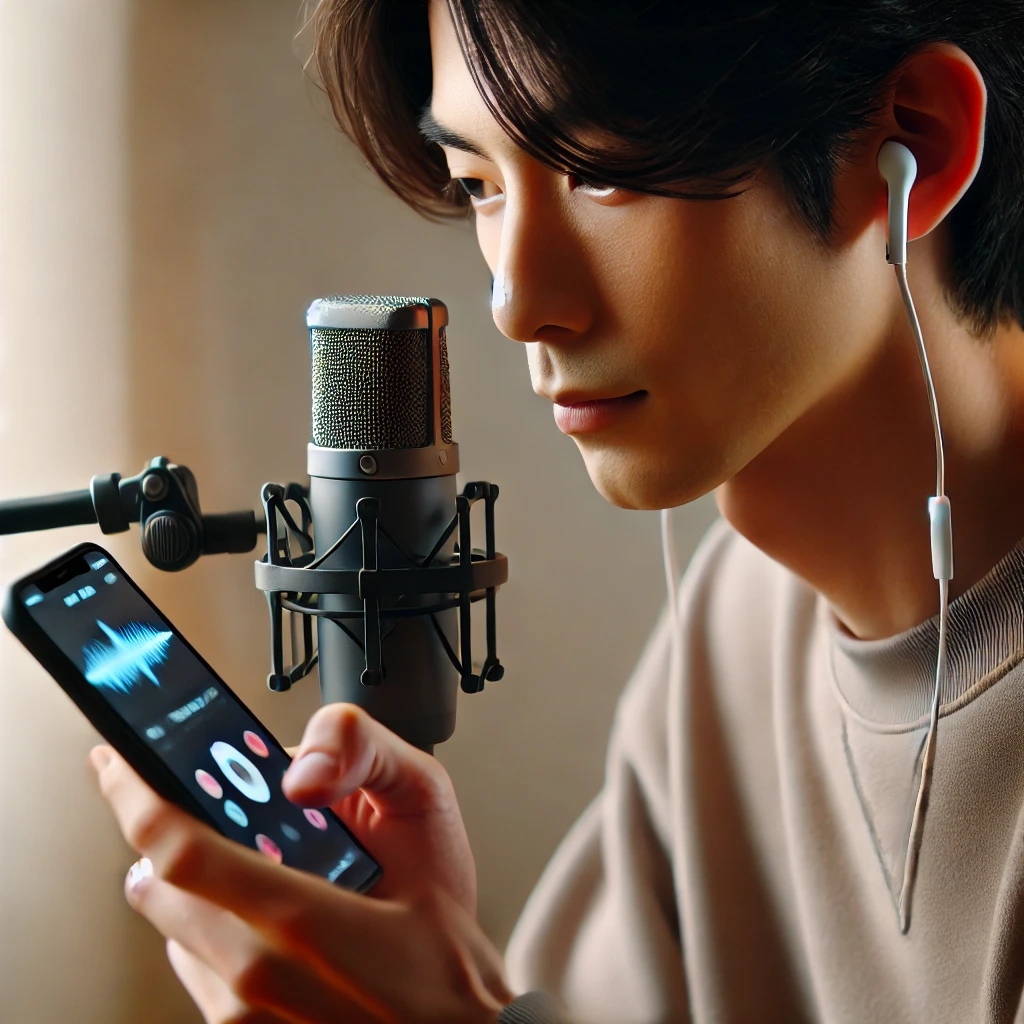
「高価なマイクは持っていない」という場合でも、最近のスマートフォンの内蔵マイクは侮れません。
私のトランペット練習のメモ録音なんかも、今やスマホで十分なことが多いですね。
ただ、スマホ録音には「致命的な落とし穴」があります。
それは、「マイクの穴を手で塞いでしまう」ことです。
お使いのスマホのマイクはどこですか?
例えばiPhoneの場合、多くは底面の充電(Lightning)ケーブルを挿す穴の横にある、小さな穴がマイクです。
Android機種の場合は、底面だけでなく、端末の上部(イヤホンジャックの近くなど)に第二、第三のマイク(ノイズキャンセリング用)があることも多いですね。
録音する時に、ここを小指や手のひらで無意識に覆ってしまうと、一瞬で「こもった」最悪の音質になります。
まずはご自身のスマホのマイクがどこにあるかを正確に把握して、そのマイクを塞がないよう、そして(可能なら)そのマイクに音源を向ける意識を持つだけで、音質はかなり改善されますよ。
スマホ録音の質を上げる小技
マイク穴を塞がないことに加え、以下の点にも気をつけてみてください。
- 固定する: スマホを手で持って録音すると、服が擦れる音や手の動きでノイズが入りがちです。100均にもあるような小さな三脚やスマホスタンドを使って、机の上などに「固定」するだけで、不要なノイズが劇的に減ります。
- 息の直撃を避ける: スマホのマイクは感度が高いため、息が直接かかると「ボフッ」という不快なノイズ(ポップノイズ)が入ります。口の真正面に置くのではなく、少し「斜め横」や「口元より少し上」にずらして設置するのがコツです。
- 距離を保つ: 近づけすぎると音が割れたり「近接効果」でこもったりします。かといって遠すぎると反響音を拾います。ナレーションなら口から15〜20cm程度離して、最適な「スイートスポット」を探してみてください。
音質改善!安物マイクの録音技術

さて、ステップ1(環境整備)とステップ2(マイキング)を徹底して、クリーンな「素材」が録音できたとします。
ここからが録音「後」の仕上げ、編集・加工の技術です。
このステップの目的は、録音された「素材」を、リスナーが聴きやすい「作品」レベルにまで磨き上げることですね。
「素材」が良ければ、ここの作業は本当に最小限で済みます。
分厚い化粧(編集)でごまかすのではなく、素肌(元データ)をきれいにしておくのが大事、というのは音も同じですね。
ここでも高価なソフトは不要です。
無料のソフトで音質を磨き上げる、私のやり方を紹介します。
Audacityでノイズ除去する手順
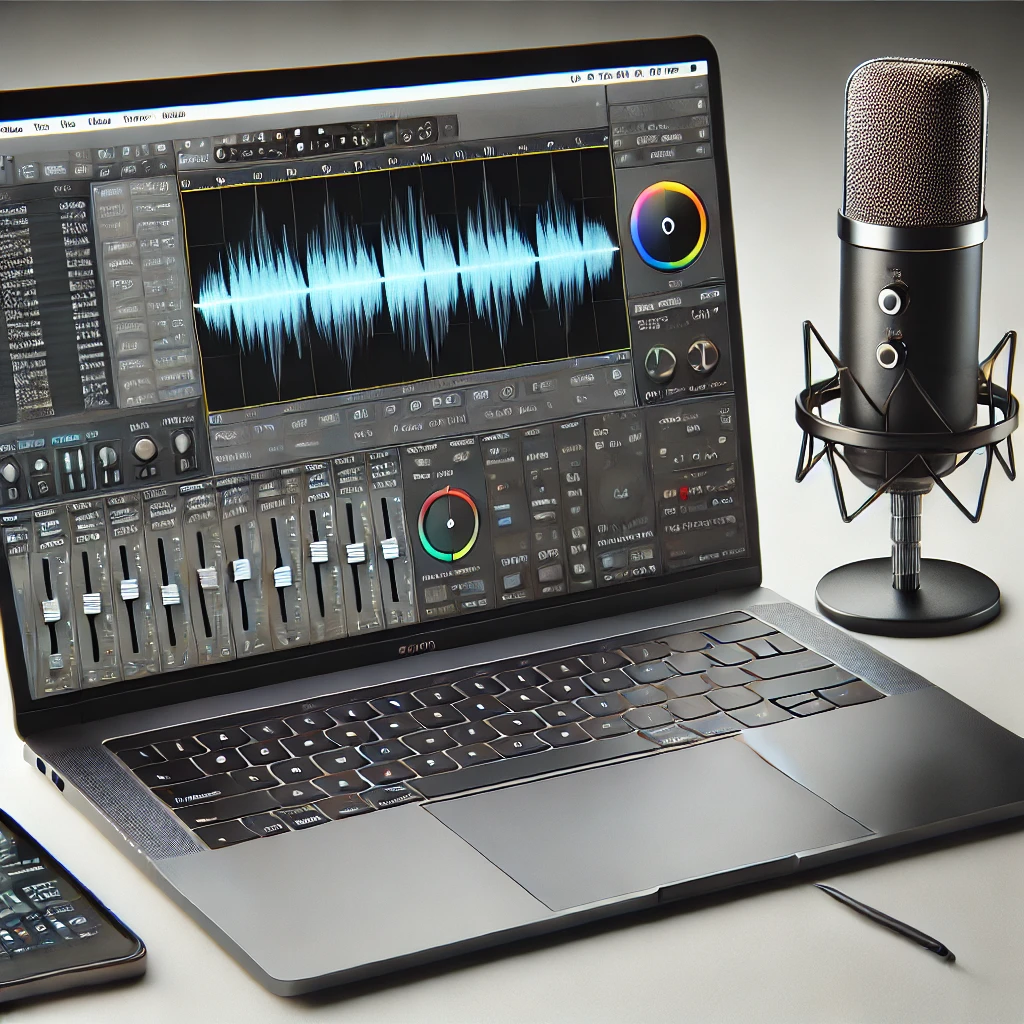
ステップ2でゲインを下げて録音しても、安価なマイクではどうしても「サー」というヒスノイズが微かに残ることがあります。
これは、無料の音声編集ソフト「Audacity(オーダシティ)」(出典:Audacity公式サイト)を使えば、きれいに除去できる可能性があります。
私も防音室の音響特性を測定する時などに使う、非常に多機能で優秀なソフトです。
ノイズ除去の基本ステップ
Audacityの「ノイズ低減」機能は、2ステップの簡単な操作で実行できます。
- ステップ1:ノイズプロファイルの取得 Audacityで録音ファイルを開き、声が入っていない「サー」というノイズだけの部分をマウスでドラッグして選択します。 上部メニューの「エフェクト」→「ノイズの除去と修復」→「ノイズ低減」を選びます。 ステップ1のウィンドウにある「ノイズプロファイルの取得」ボタンをクリックします。これでAudacityが「今選択された音の周波数パターンが、消すべきノイズだな」と学習(プロファイル)します。
- ステップ2:ノイズ低減の実行 次に、ノイズを除去したい音声トラック全体を選択します。(ショートカットキー:Ctrl + A) 再び「エフェクト」→「ノイズ低減」を開きます。 ステップ2のウィンドウにあるパラメータ(後述)が設定されていることを確認し、「OK」ボタンをクリックします。これでトラック全体から、先ほど学習したノイズパターンに似た音が引き算されます。
【警告】ノイズ除去の「やりすぎ」は厳禁です
このノイズ除去機能は非常に強力ですが、最大の落とし穴(副作用)があります。
それは、この機能が「ノイズの周波数パターン」に似た音を、音声全体から機械的に「引き算」する仕組みだということです。
しかし、人間の声にも、背景ノイズと似た周波数成分(特に高周波の「息の成分」や「サ行」の音)は含まれています。
そのため、設定が強すぎる(例:ノイズ低減を24dBにするなど)と、Audacityはそれらを「ノイズの仲間」だと誤って判断し、声の自然な響きや明瞭さにとって重要な成分まで、ノイズと一緒に削り取ってしまうんです。
結果、ノイズは消えたけど、声が水中で話しているみたいに「こもる」、あるいは「ケロケロ」した不自然な音(アーティファクト)になる、という最悪の事態を招きます。
録音(ステップ1・2)をサボってノイズまみれの音源を録ると、ここで破綻しますね。
ノイズ低減のパラメータ(dB)は、初期設定(12dB程度)か、それ以下で「軽くかける」のが、音質を劣化させない鉄則です。
上級編:リップノイズ(ペチャ音)の除去法
「サー」という持続的なノイズとは別に、ナレーション録音で気になるのが「ペチャ」「クチャ」といった不快なリップノイズ(口を開閉する音)です。
これは「ノイズ低減」では消えません。
こういう突発的なノイズを除去する最も確実な方法は「スペクトル編集」です。
- Audacityのトラック名の横にあるメニューから、表示を「波形」から「スペクトログラム」に切り替えます。
- スペクトログラム表示では、音が周波数ごとに色分けされます。リップノイズは、特定の瞬間にだけ発生する「縦に伸びる明るい線」として視覚化されます。
- マウスでその明るい線(リップノイズ)だけを正確に囲むように選択します。
- キーボードの「Delete」キー(または Ctrl + L)を押すと、その部分だけをピンポイントで無音化(または減衰)できます。
これは少し慣れが必要ですが、非常に強力な技術ですよ。
EQによる「こもり」除去テクニック
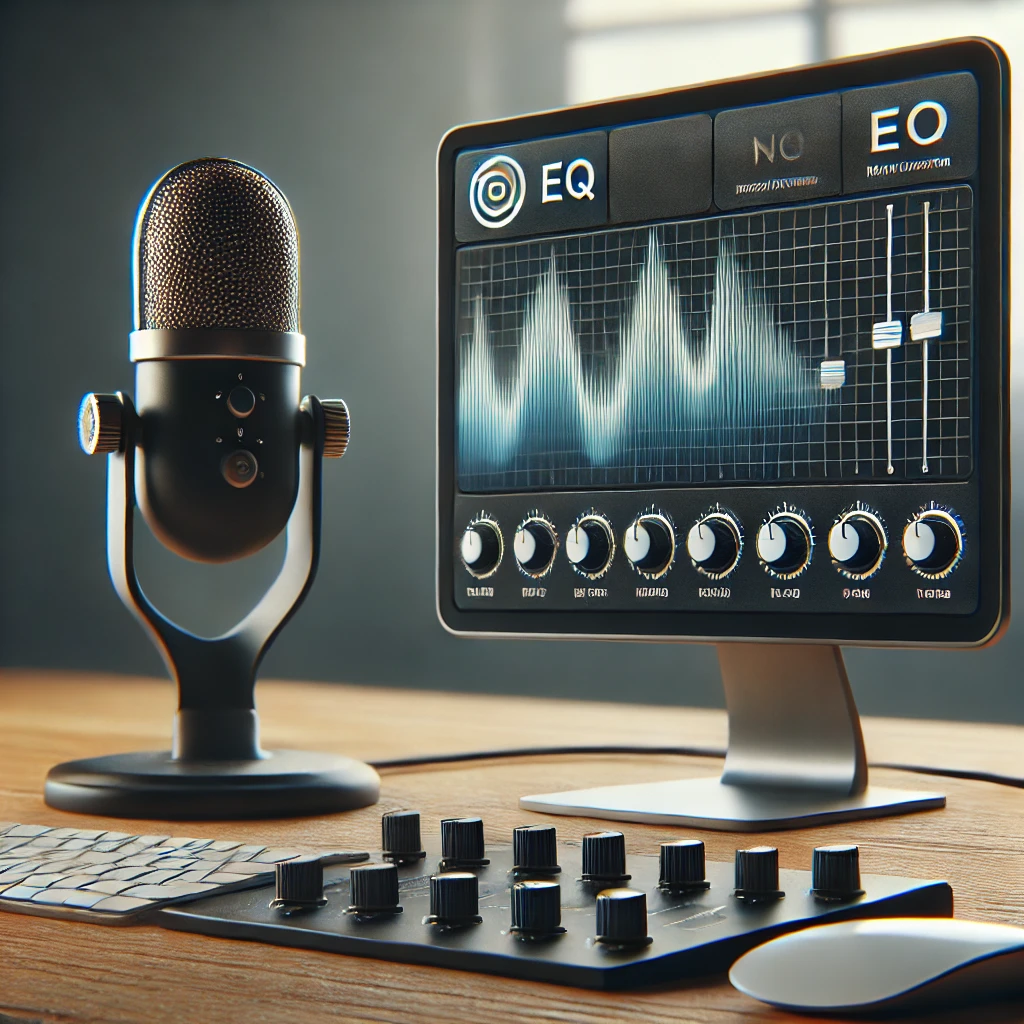
ノイズを軽く除去しても、まだ声が「こもって」聞こえる。
その原因は、安物マイクの特性や、録音環境の影響(ステップ1で対策しきれなかった反響)、あるいは近接効果によって、特定の「周波数帯」が過剰になっていることにあります。
ここで「EQ(イコライザー)」の出番です。
EQ(イコライザー)とは?
EQとは、音を周波数帯(高音・中音・低音)ごとにブースト(上げる)またはカット(下げる)するエフェクトです。
音の「ミキシング」における最重要ツールの一つですね。
私の防音室も、DIY直後は壁の反響で特定の周波数(定在波)だけがブーストされて、まさに「こもった」状態でした。
それを補正したのが、このEQです。
声の「こもり」や「鼻づまり感」は、だいたい200Hz〜500Hzあたりの中低域が、他の帯域より出すぎている状態にすぎません。
初心者は良い音にしたくて音を「足し算(ブースト)」しがちですが、プロのミキシング技術は、まず不要な帯域を「引き算(カット)」することから始めます。
これを「減算EQ(カットEQ)」と呼びます。
不要な帯域をカットすることで、相対的に他の帯域(明瞭さや空気感)が浮かび上がり、声がクリアに聞こえるようになるんですね。
安物マイクのための「減算EQ」チートシート
AudacityにもEQ機能(「フィルタカーブEQ」や「グラフィックEQ」)が搭載されています。
以下の周波数帯を意識して調整してみてください。
「フィルタカーブEQ」を使うと、より細かく調整できますよ。
| 周波数帯 (目安) | 影響 | 調整ガイド(J所長推奨) |
|---|---|---|
| 125Hz 以下 | 振動・空調ノイズ | エアコンの低周波音やマイクスタンドからの振動ノイズ(「ゴー」「ボー」)が溜まる領域です。人間の声の基本周波数より下なので、ここは「ローカット(ハイパスフィルター)」でバッサリ切ってしまいましょう。これだけで音が劇的にスッキリします。 |
| 200Hz ~ 500Hz | 音の「こもり」 | 「こもり感」や「モコモコ感」の主成分です。この帯域を-2〜3dBほどカットすると、声が急に明瞭になって前に出てきます。下げすぎると声が細くなるので注意です。 |
| 700Hz ~ 1.5kHz | 鼻づまり感 | 声が「鼻にかかった」ように聞こえる場合、800Hz~1kHz付近が過剰なことが多いです。Q幅(影響範囲)を狭め、ピンポイントでカットすると改善することがあります。 |
| 2kH ~ 4kHz | 明瞭さ・抜け感 | 人間の耳が最も敏感に反応する帯域で、声の「明瞭さ」や「聞き取りやすさ」を司ります。「こもり」をカットした結果、声が引っ込んだと感じたら、この帯域を少しブースト(+2dB程度)すると、声がグッと前に出てきます。ただし、強調しすぎると耳が痛くなる(キンキンする)ので注意が必要です。 |
| 6kHz ~ 10kHz | 歯擦音(サ行) | 「サ・シ・ス・セ・ソ」がキツく耳障りな場合(シビランス)、このあたりをピンポイントでカットします(ディエッサー処理)。 |
| 10kHz 以上 | 空気感・輝き | 「空気感(エア)」と呼ばれる帯域。少しブーストすると、録音に開放感や「輝き」が出ますが、安物マイクだとこの帯域のノイズも一緒に目立つことがあるので、無理に上げなくても良いかなと思います。 |
※この数値は、あくまで一般的な目安です。
あなたの声質やマイク、部屋の環境によって最適な値は必ず変わってきます。
特に「こもり」のピーク(200〜500Hzのどこか)は人によって違います。
ご自身の耳で「こもりが消えるポイント」「明瞭さが出るポイント」を探るのが一番大事ですね。
(こういう調整作業は、録音環境の反響音が聞こえないよう、正確な判断のために、ぜひ密閉型のヘッドホンやイヤホンを着用して行ってください。)
まとめ:安物マイクの録音技術の核心
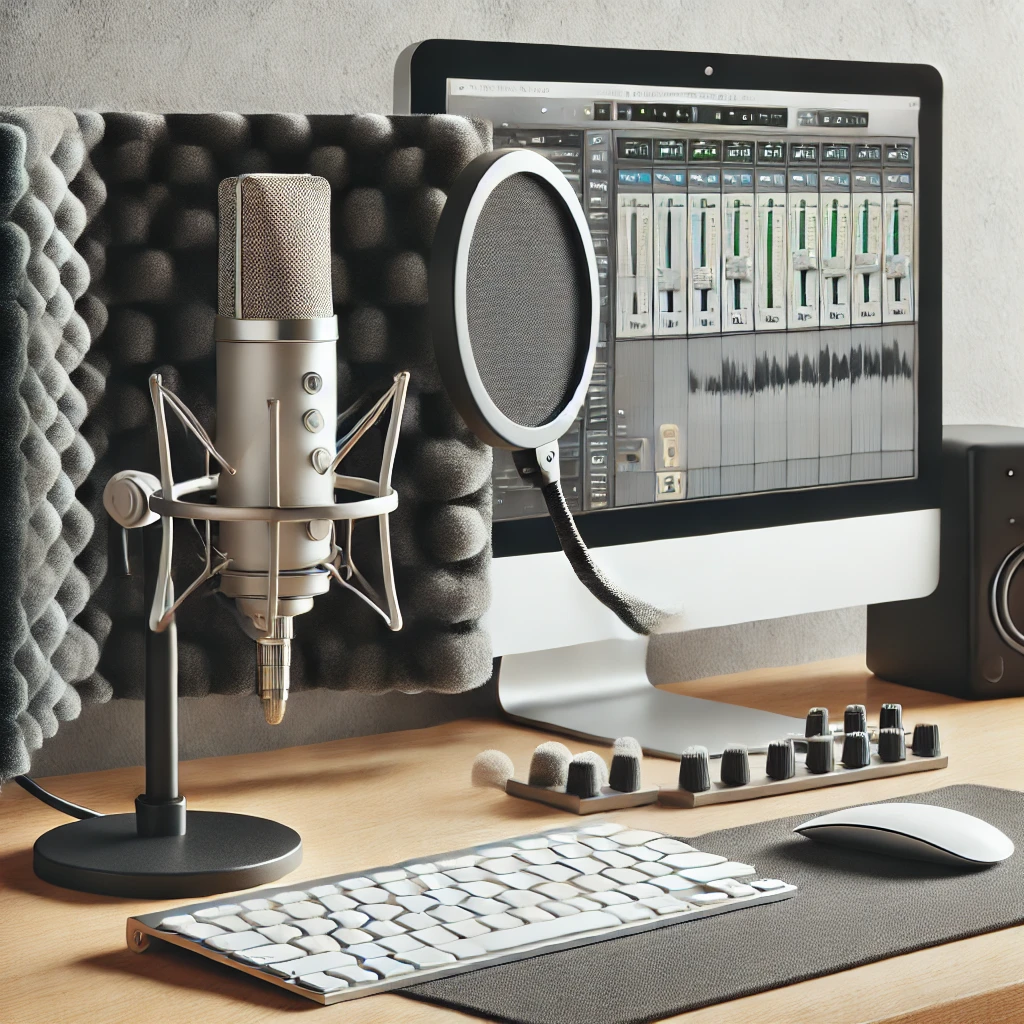
ここまでお疲れ様でした。
安物マイクでも、録音の音質は劇的に改善できる、ということがお分かりいただけたかなと思います。
結局のところ、安物マイクの録音技術の核心とは、何十万円もする高価な機材に買い替えることではなく、
- 環境(反響)を制圧し、
- 録音(ゲイン)を最適化し、
- 編集(EQ)で磨き上げる
という3つのステップを、音響物理の基本に沿って忠実に実践する「ワークフロー」そのものなんですね。
これは、私がトランペットの騒音に悩み、防音室をDIYする過程で学んだ「音をコントロールする技術」と、根本は全く同じです。
「安物マイクだから」と諦める前に、ぜひ今回のDIY吸音術や、ゲインを「あえて下げる」設定、そして「引き算」のEQテクニックを試してみてください。
あなたの録音の音が、きっと見違えるはずですよ。